KI ist mittlerweile auch in der Fotografie eingezogen und macht uns Fotografinnen das Leben etwas leichter. In den Abovarianten von Photoshop und Lightroom gibt es unterschiedliche KI Funktionen, die wirklich Sinn machen und das eine oder andere Foto retten oder verbessern können. Diese beiden Tools sind aber doch mit beträchtlichen Kosten verbunden, die nicht jeder immer ausgeben möchte. Deshalb schauen wir uns immer gerne nach Alternativen um. Hierbei sind wir auch auf den Aiarty Image Enhancer* gestoßen.
Dabei handelt es sich um ein KI-gestütztes Tool zur Bildoptimierung, das Bilder restauriert, schärft, Bildrauschen reduziert und die Fotos auf Wunsch hochskalieren kann.
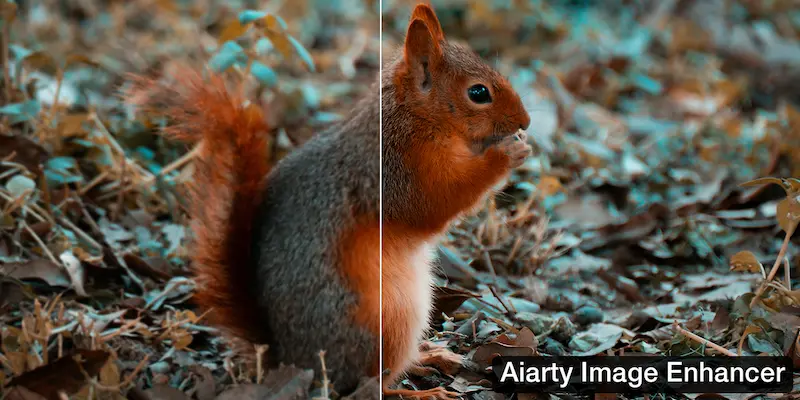
Die AI Bildverbesserung eignet sich besonders für:
- alte Fotos restaurieren
- unscharfe Fotos verbessern
- Fotos entrauschen, die bei schlechten Lichtverhältnissen oder mit hoher ISO-Einstellungen entstanden sind
- Bildqualität verbessern zum Beispiel bei komprimierten Webbilder und sogar KI-generierte Grafiken die man verbessern will
und liefert klare, natürlich wirkende Ergebnisse bei minimalem manuellem Aufwand.
Die Software für KI Bildbearbeitung* gibt´s sowohl für Windows (ab Windows 10) als auch für macOS (ab Catalina) und sie kann auf bis zu 3 Rechner installiert werden.
Spannend hierbei, dass man das Tool auf Lifetime Basis kaufen kann und es jetzt gerade eine tolle Aktion gibt. Dazu mehr Infos am Ende unseres Artikels. Mit dem Gutscheincode “PRIMEDAY26” sparst du übrigens noch mal 5 EUR extra.
Fotos mit KI bearbeiten
Aber schauen wir uns das Ganze mit einigen Beispielbildern an.
Hier haben wir ein Foto das bei schlechten Lichtverhältnissen mit ISO 10.000 aufgenommen wurde:
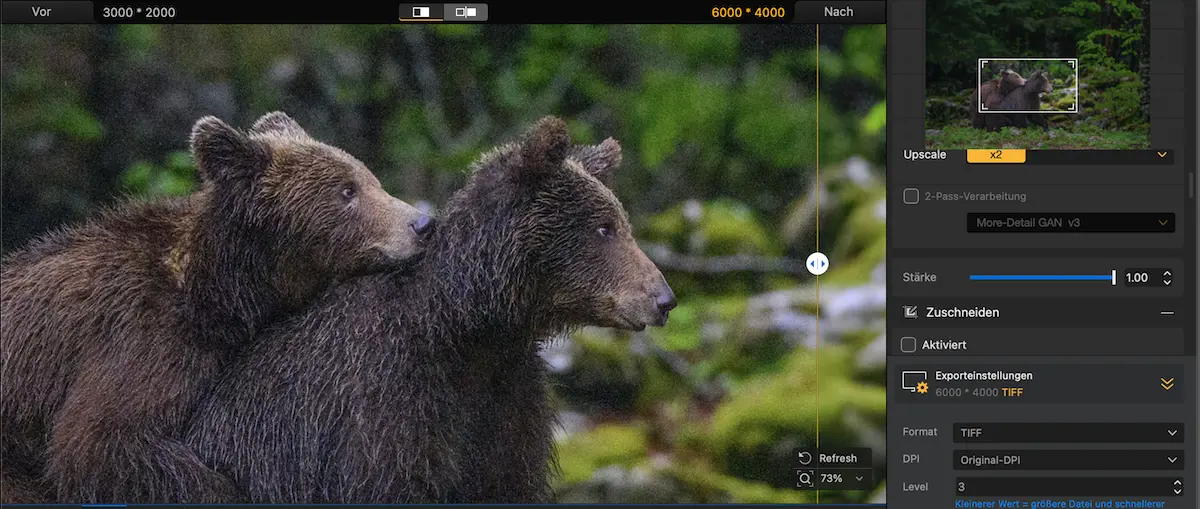
Am Bären und im Hintergrund ist deutlich Bildrauschen zu erkennen.
Um diesen Bildrauschen zu entfernen haben wir das Foto in Aiarty Image Enhancer geöffnet und das Modell „More-detail v2“ ausgewählt.
Für den Import, entweder das Foto direkt via Drag & Drop in den Aiarty Image Enhancer ziehen oder links unten auf das Plus oder den Add Button klicken:
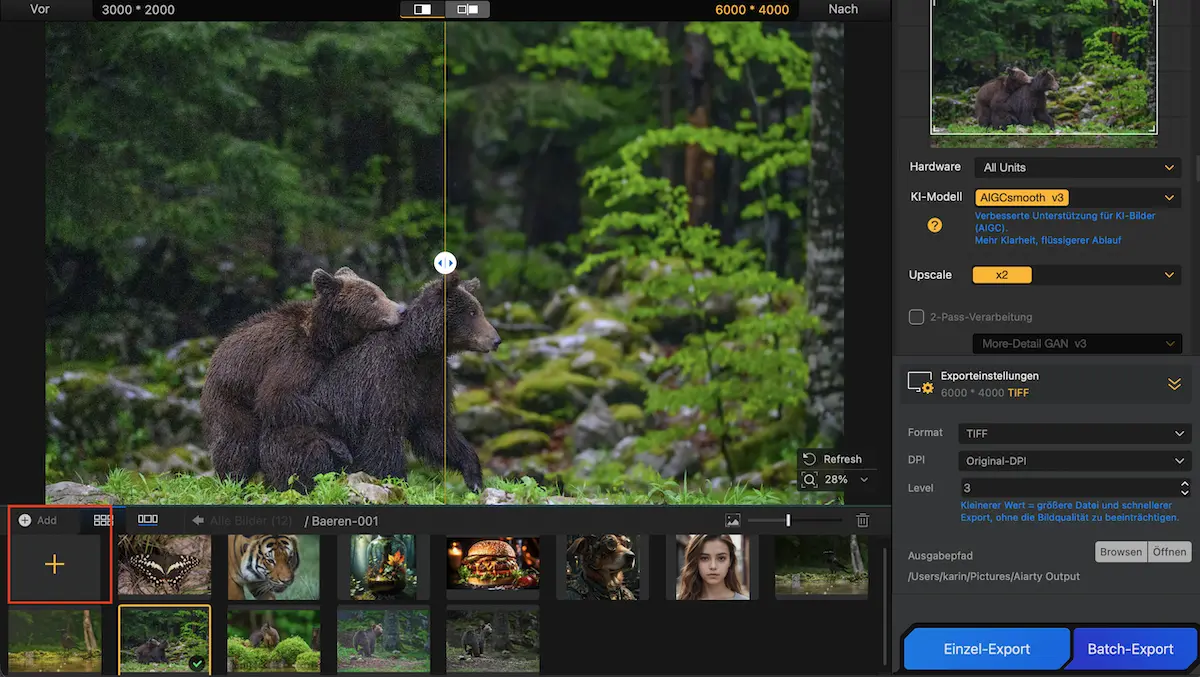
Hier das Ergebnis mit dem Modell „More-detail v3“:
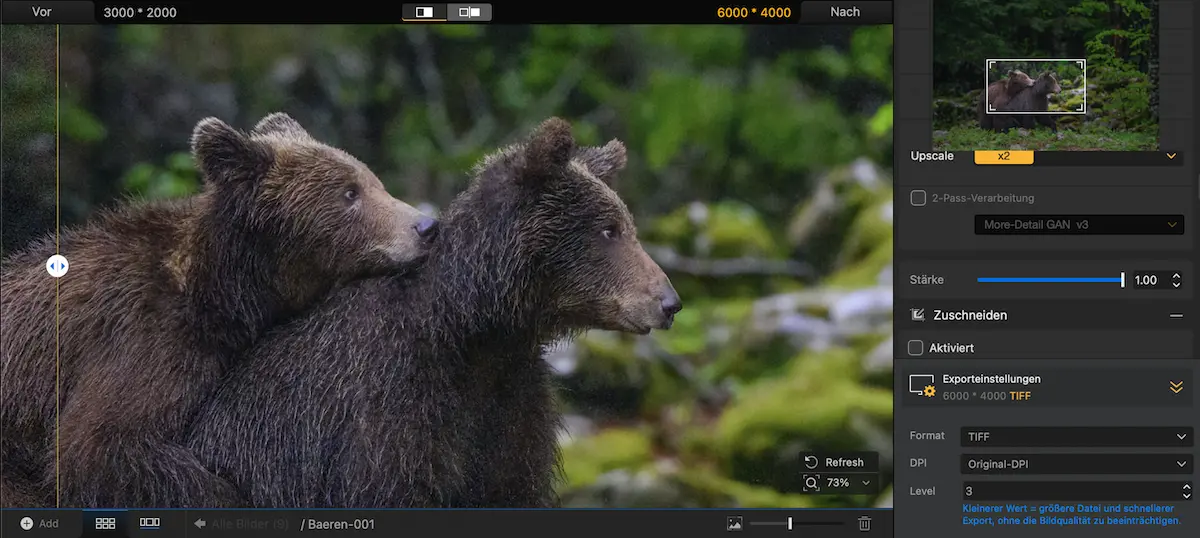
Du siehst eine deutliche Verbesserung. Besonders positiv dabei, feine Details bleiben erhalten und die KI neigt nicht zu künstlicher Überschärfung. Je nach persönlichem Geschmack kannst du den Wert aber über den Stärke Regler noch anpassen und reduzieren.

Du kannst dich mit den unterschiedlichen KI-Modellen spielen und ausprobieren welches Modell dir für die jeweilige Situation am Besten zusagt. Hier zum Beispiel noch eine Variante mit dem „AIGCsmooth v3“ Modell. Der linke Bär in der Originalansicht und der rechte Bär in der verbesserten Ansicht.
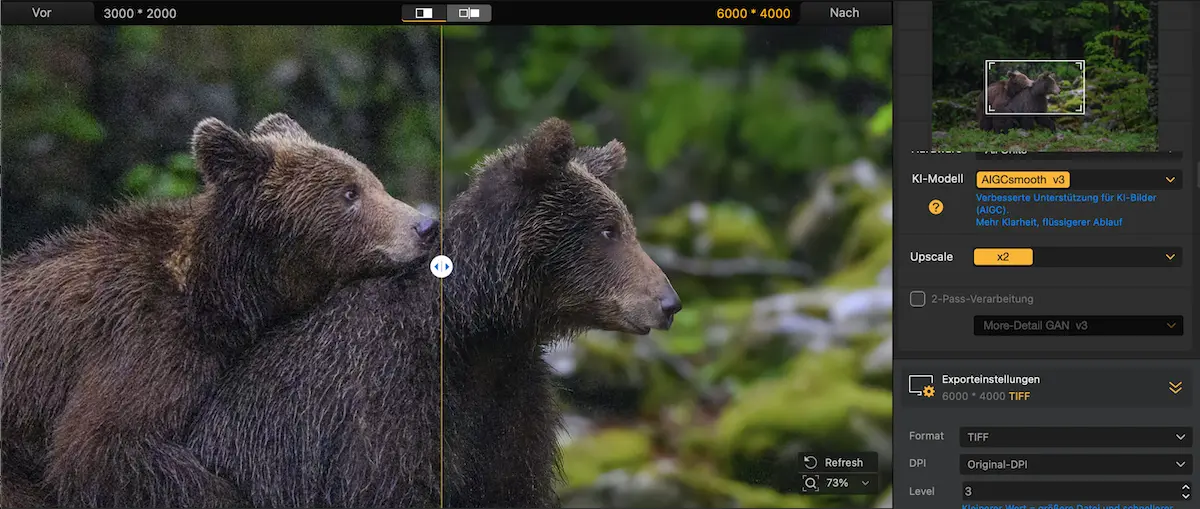
Das Fell der Bären hat hier mehr Schärfe und Klarheit und der Hintergrund wirkt noch deutlich rauschfreier.
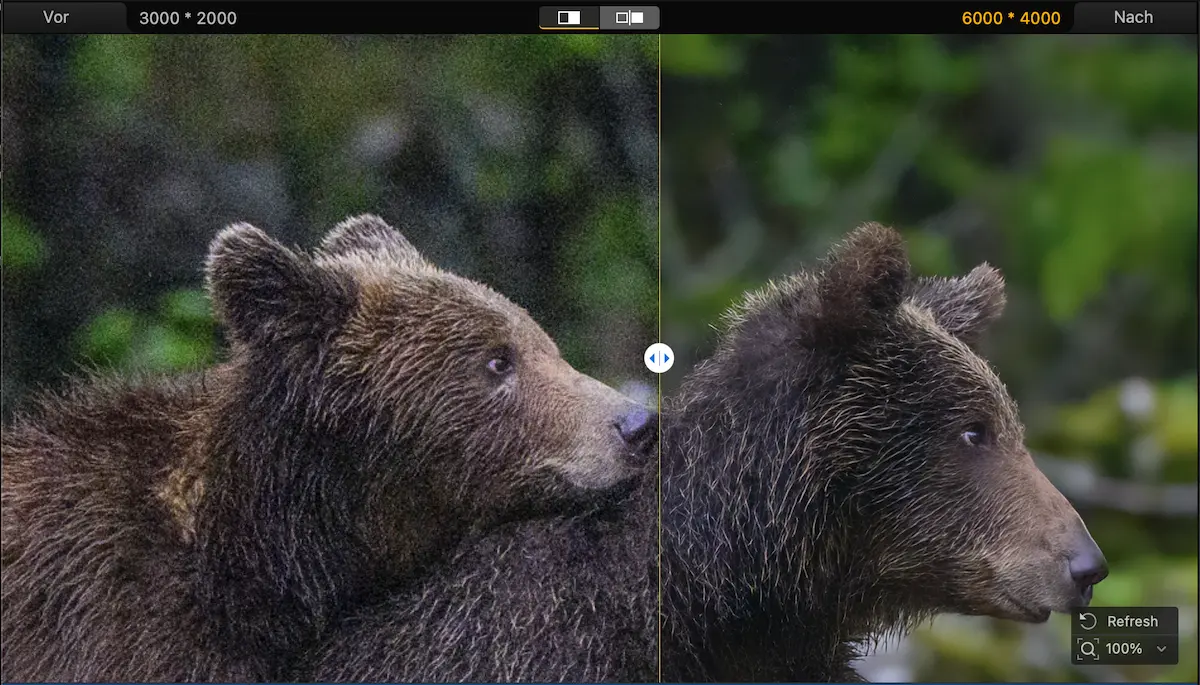
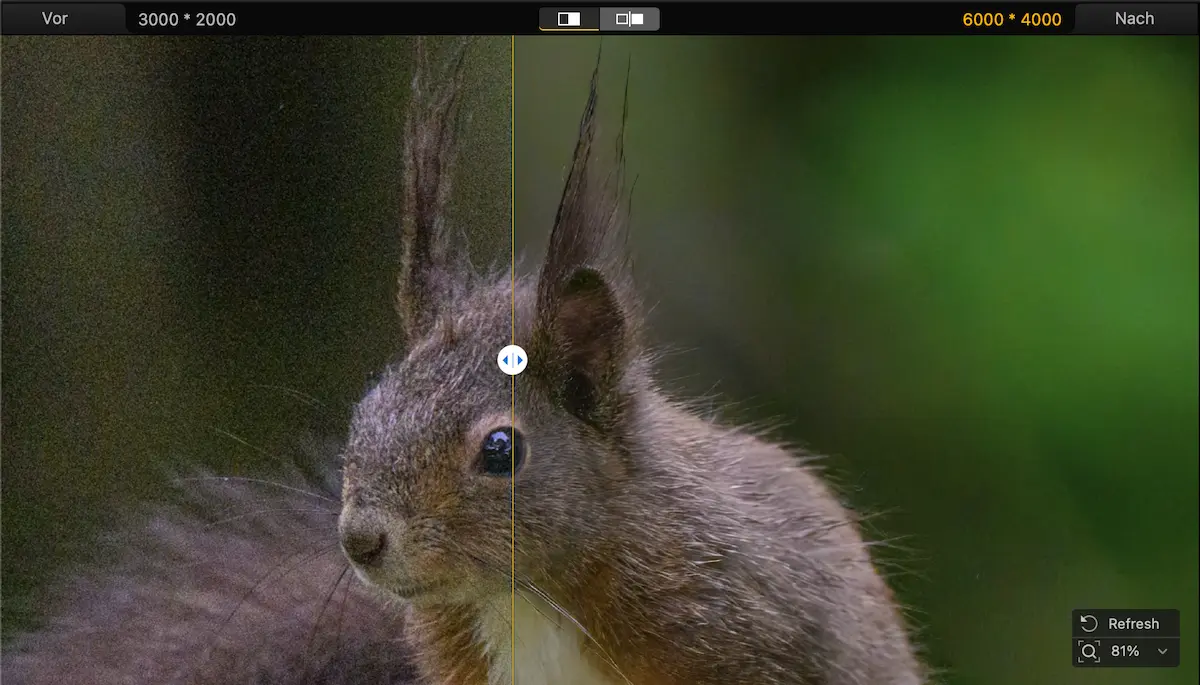
Hier noch ein weiteres Beispiel mit einem Eichhörnchen. Hier erzielten wir mit dem „More-Detail Gan V2“ Modell das beste Ergebnis zwischen Rauschreduzierung und Detailerhaltung im Fell des Eichhörnchens.
Was für Einstellmöglichkeiten hast du noch im Aiarty Image Enhancer? In der einfach gehaltenen rechten Menüleiste kannst du unter „Upscale“ einstellen ob du das Foto vergrößern willst:
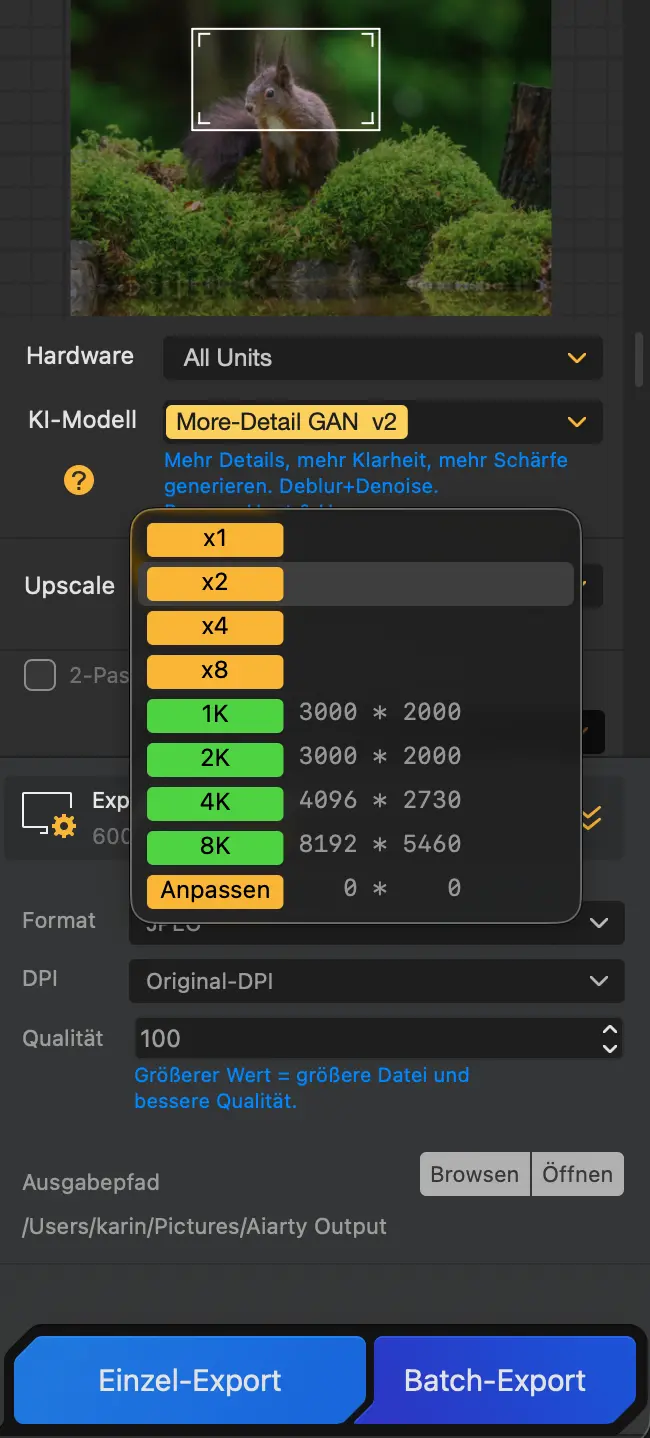
Standardmäßig ist x2 eingestellt. Du kannst das Originalbild aber z.b. bis zu 8 x größer machen. Solltest du zum Bespiel nur eine kleine Jpeg Datei haben und dein Foto jetzt größer brauchen, dann klappt das ohne Probleme damit.
Ausserdem gibt es seit kurzem folgende Optionen mit dem du deine Fotos noch weiter verbessern kannst:
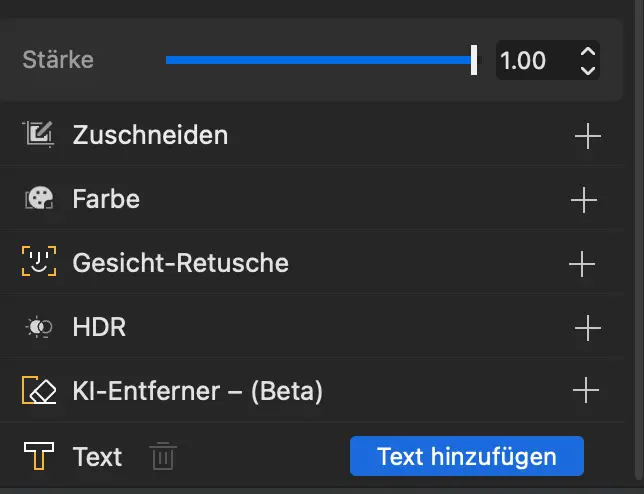
- Gesicht-Retusche
Ein neues KI-Modell, das für Bilder mit niedriger Auflösung und alte Porträts optimiert wurde und Gesichtsmerkmale mit natürlicheren und präziseren Ergebnissen rekonstruiert. - Erweiterte Farbsteuerung
Benutzer können nun Helligkeit, Kontrast, Sättigung, Belichtung und andere Bildparameter direkt in der Software feinabstimmen. - Zuschneiden – Werkzeuge zur schnellen Bildbearbeitung
Werkzeuge zum Zuschneiden, Drehen und Spiegeln wurden direkt in den Arbeitsablauf integriert, wodurch schnelle Anpassungen von Bildausschnitt und Ausrichtung erheblich vereinfacht werden. - Unterstützung für HDR-Export
Die neueste Version unterstützt nun den HDR-Export in den Formaten TIFF und DNG, was besonders für professionelle Fotografen nützlich ist, die eine Ausgabe mit hoher Bittiefe und flexiblere Nachbearbeitungsabläufe benötigen.
Fotos Exportieren
Unter diesem Bereich befindet sich die Auswahl für die Export Einstellungen:
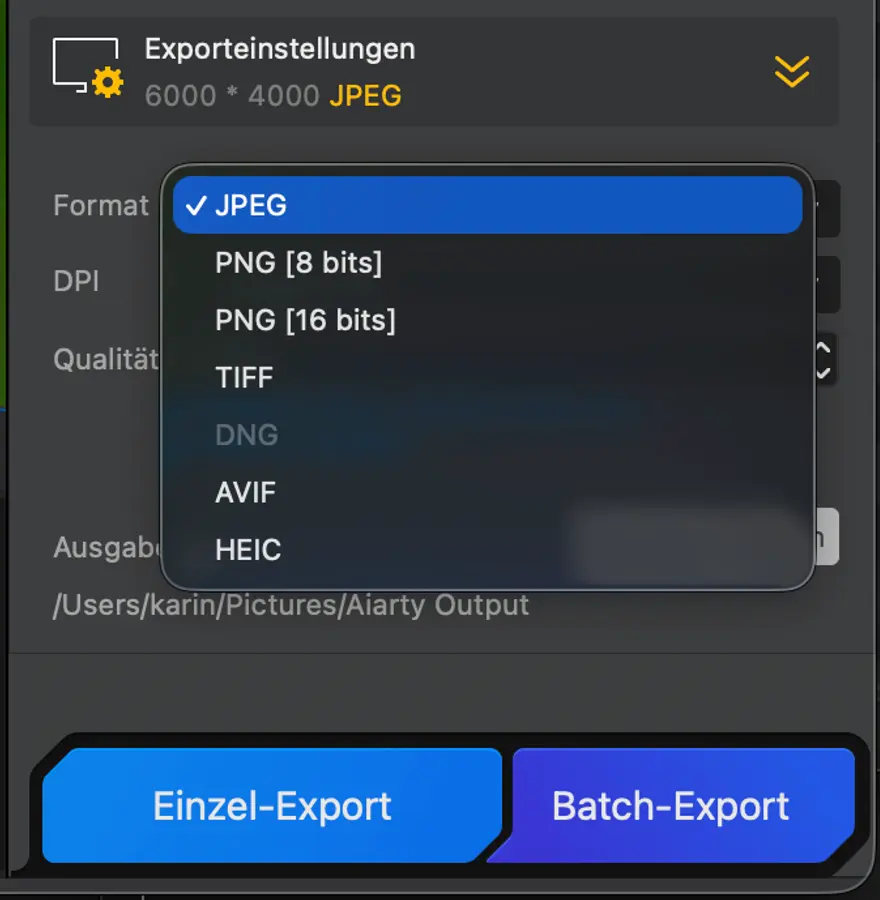
Hier kannst du aus einigen Formaten auswählen, DPI und Qualität einstellen.
RAW Workflow
Wie läuft das Ganze ab, wenn du in RAW fotografierst?
- Bearbeite das RAW File zuerst in einem Bildbearbeitungstool deiner Wahl und exportiere es dann als DNG oder Tiff.
- Importiere dann diese Datei in Aiarty Image Enhancer und hol mit Hilfe von KI Bildverbesserung noch mehr aus deinem Foto heraus.
- Exportiere das verbesserte Bild.
Batch-Exporte für mehrere Fotos
Neben einem Einzel-Export für einzelne Fotos kannst du die Einstellungen gleich auf mehrere Fotos auswählen und sparst dir hier jede Menge Arbeit. Klicke auf Batch-Export und lehn dich entspannt zurück, während die KI all die Fotos bearbeitet die du vorher importiert hast.
Unterschiede der unterschiedlichen KI Modelle
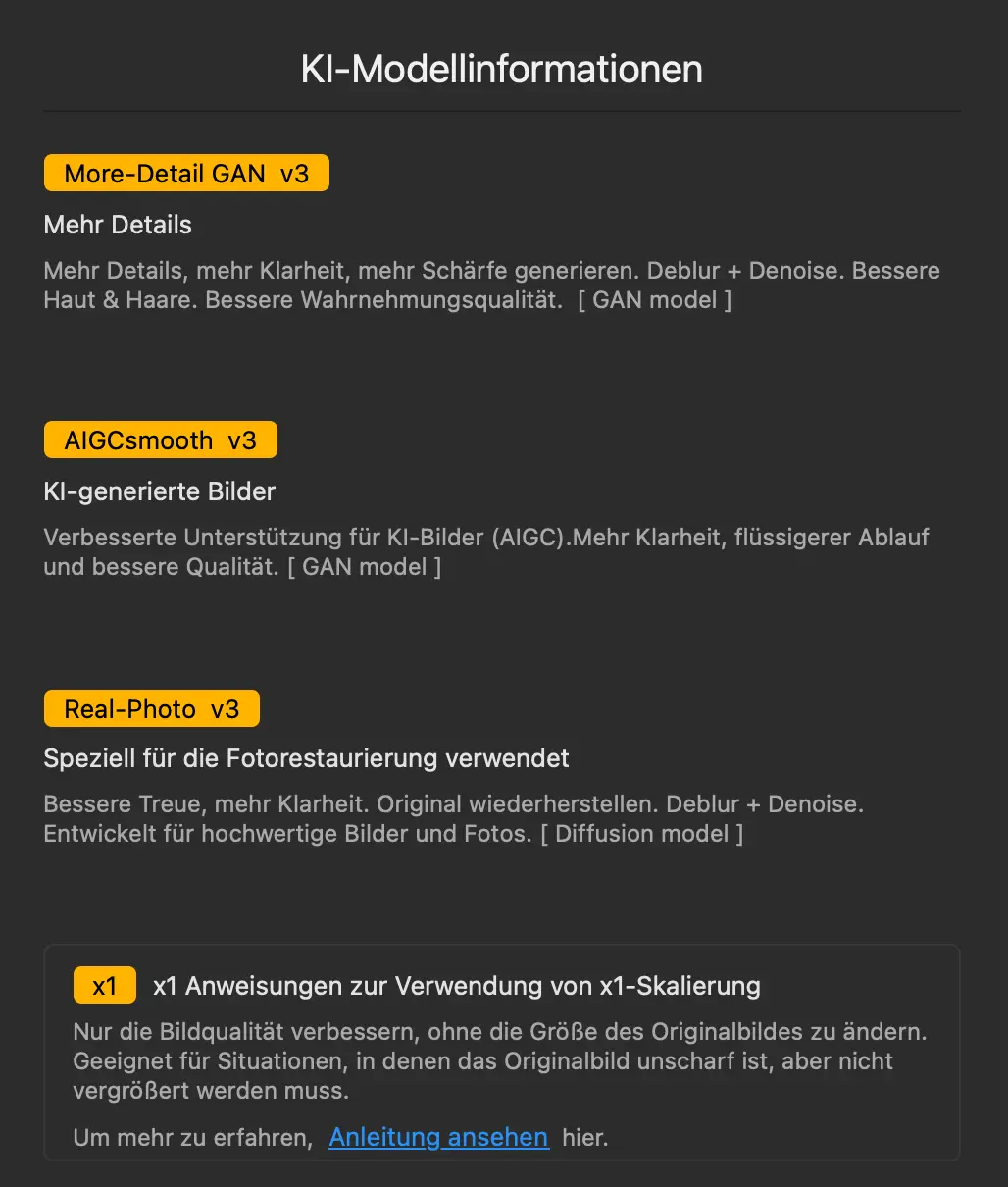
Hier gibt es eine kleine Übersicht welche KI Fotobearbeitungsmodelle dir zur Verfügung stehen und was ihre jeweilige Stärke ist.
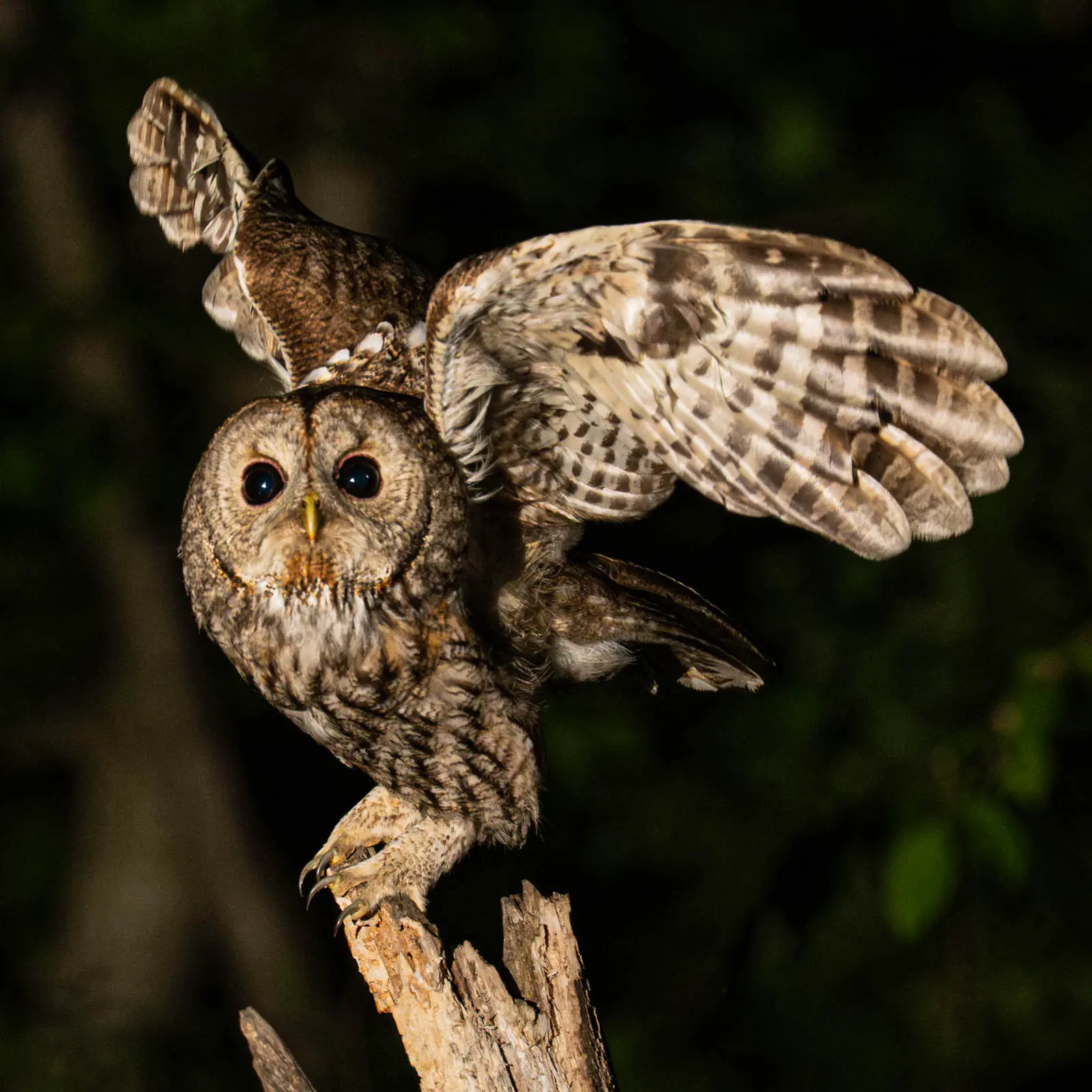
Zur bessern Veranschaulichung hier ein Foto von einer Eule, die wir bei Nacht mit dem Einsatz von Blitz aufgenommen haben. Aufgrund der schwachen Beleuchtung konnten wir nicht immer 100% die Schärfe richtig setzen.
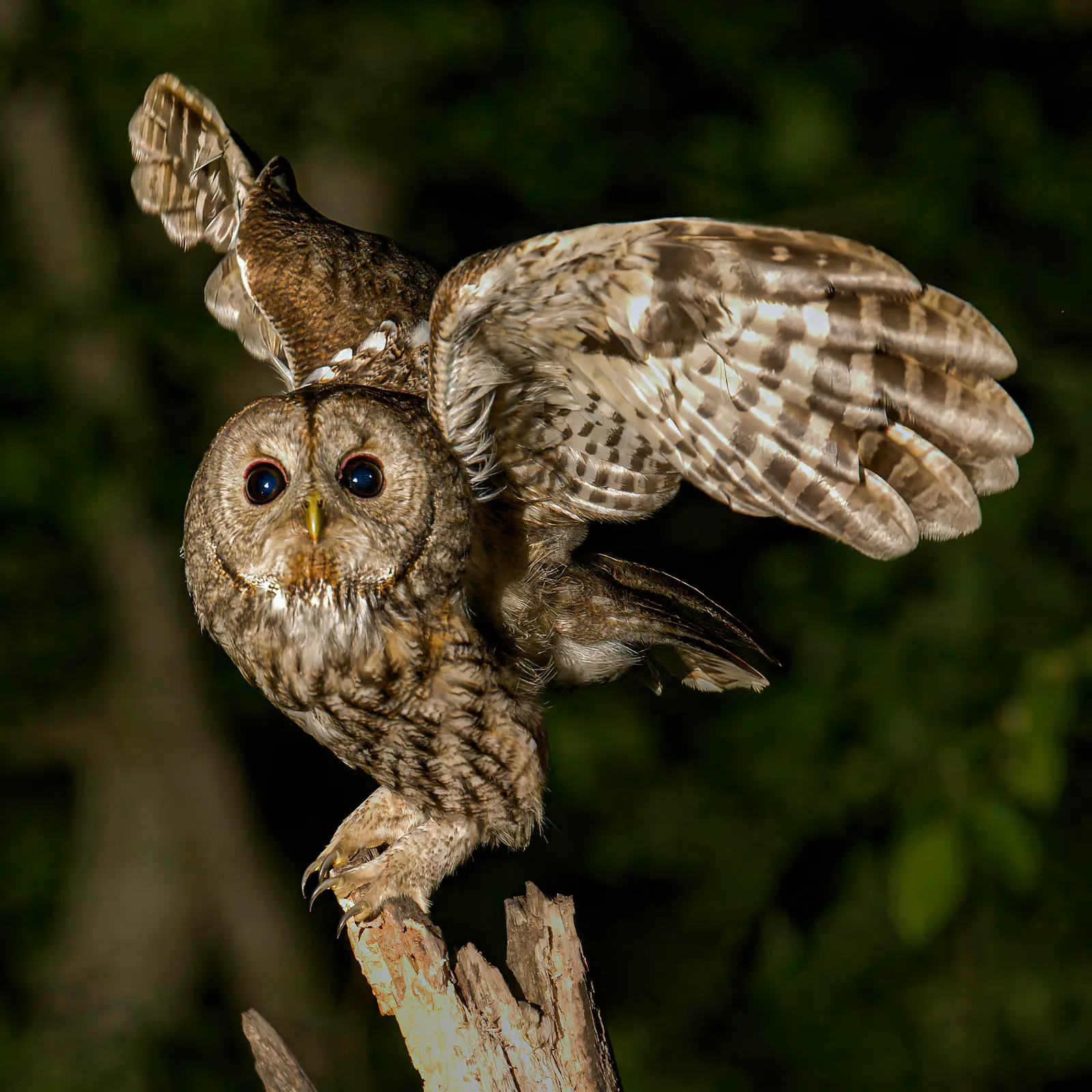
Hier oben das Foto wie wir es direkt in Lightroom bearbeiten konnten. Wir haben all unser Können angewandt, aber leider sieht man speziell im Gesicht der Eule, dass es nicht ganz scharf ist. Darüber waren wir etwas enttäuscht und wollten es schon fast aussortiern.
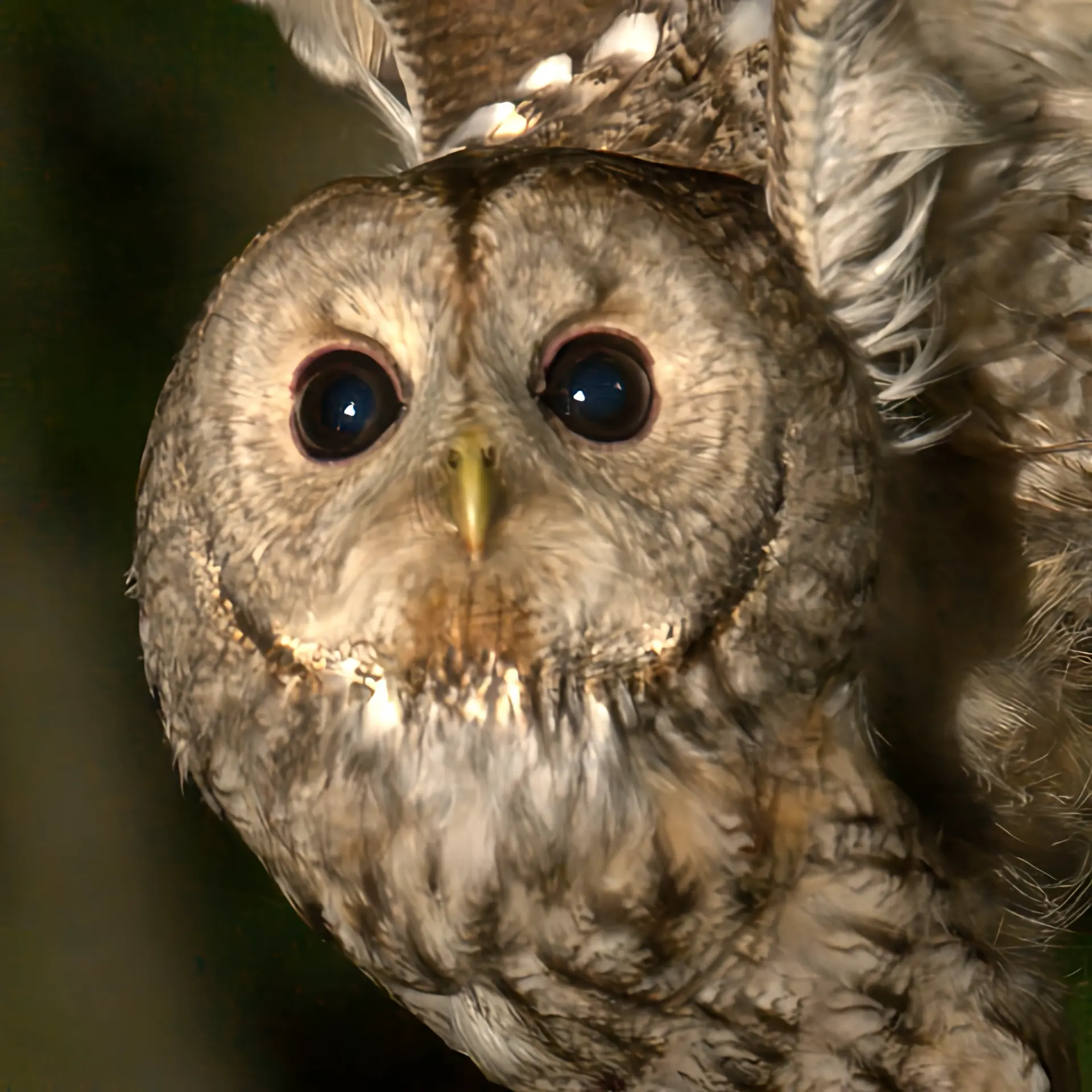
Wir haben die Original RAW Aufnahme dieses Fotos dann das Aiarty KI Bildbearbeitungsprogramm hochgeladen und hier ist das Ergebnis:
Das Ergebnis durch die KI Fotonachbearbeitung ist sensationell. Die Eule schaut im Gesicht gestochen scharf aus und auch im Gefieder kann man deutlich mehr Details erkennen. Hier auch noch einmal parallel nebeneinander:
Welche AI Bildverbesserung haben wir hier gewählt? Schauen wir uns die einzelnen Modelle in diesem Fall genauer an:
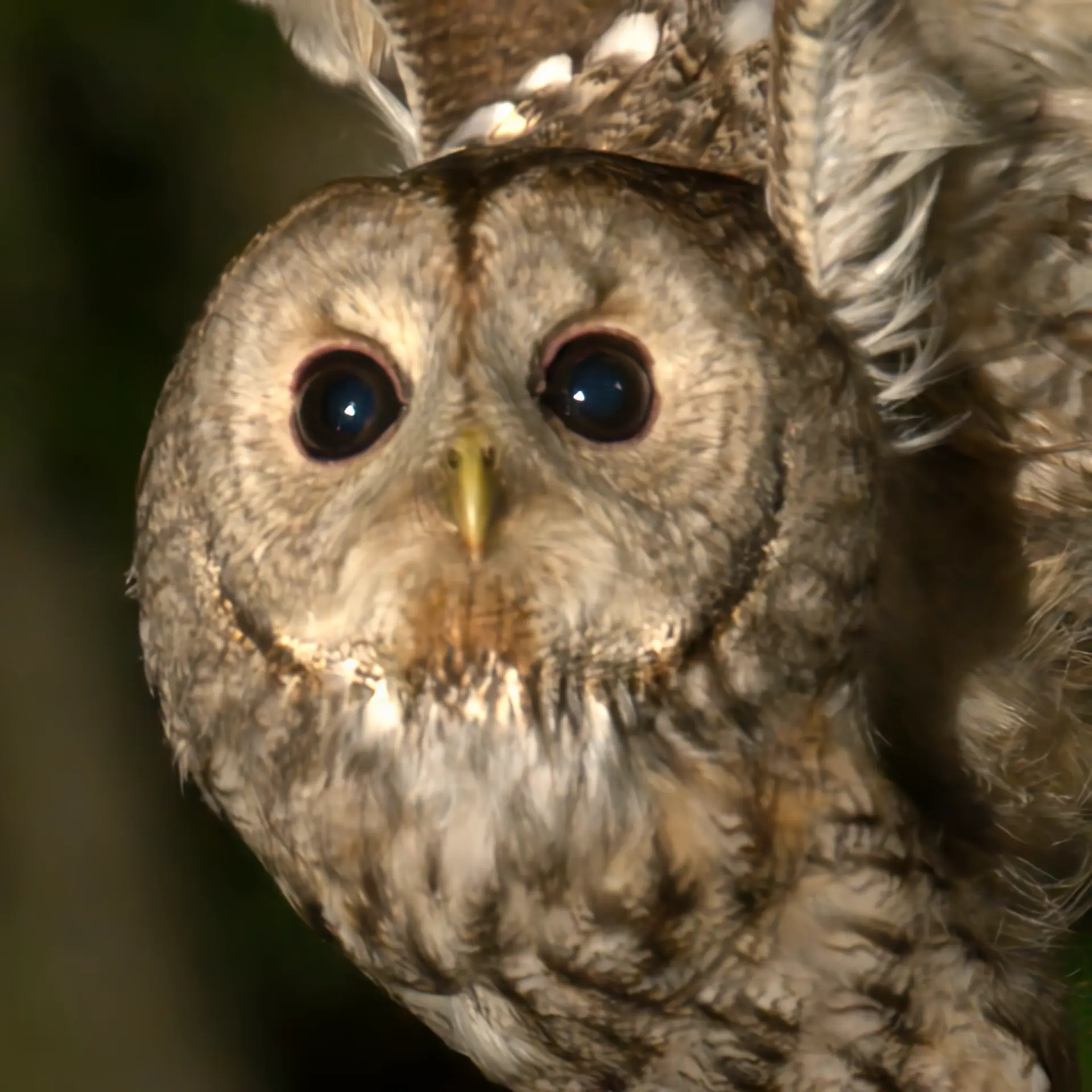
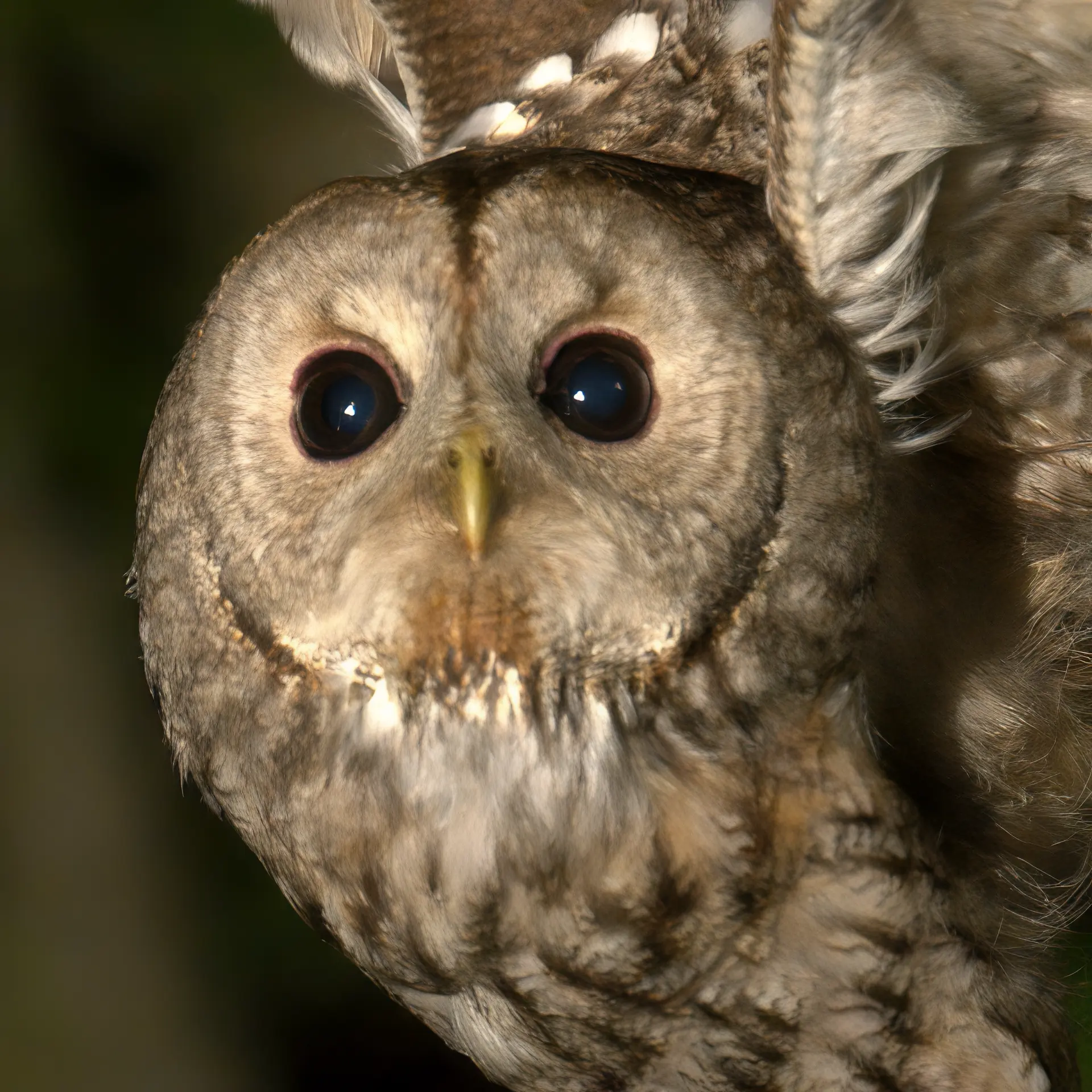
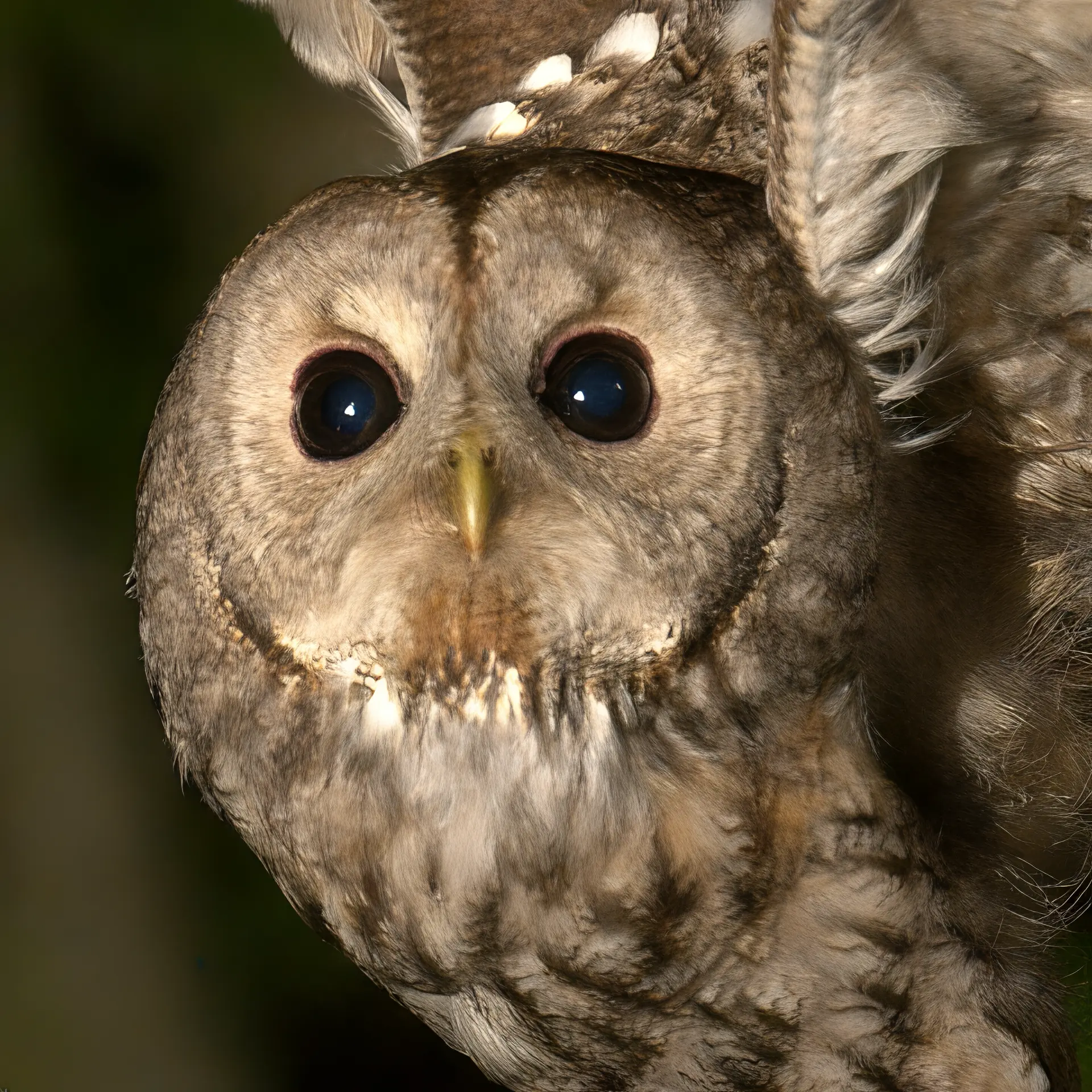
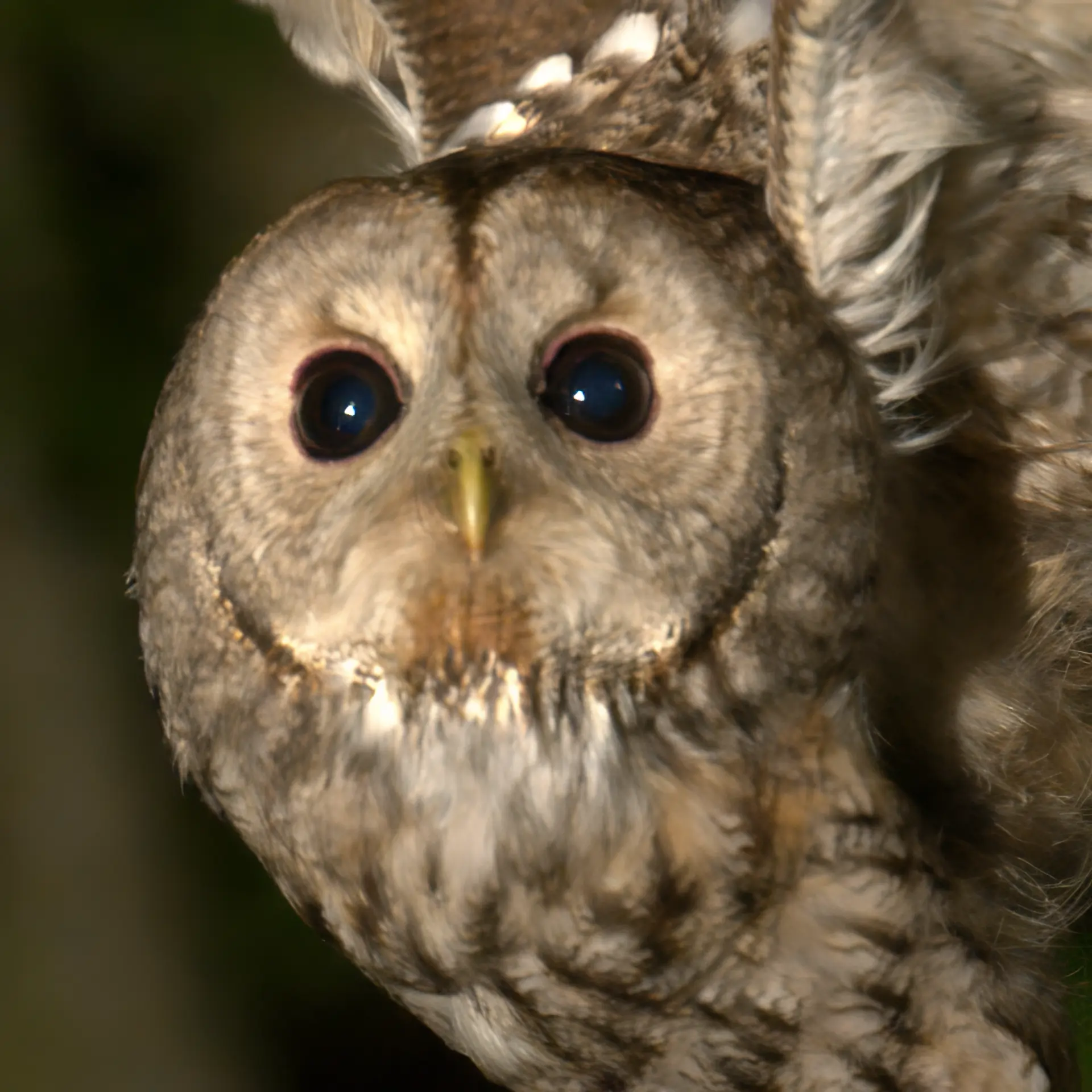
Hier siehst du ganz eindeutig was die einzelnen KI Foto Modelle im Bezug auf unserer Eulen Foto für eine Wirkung haben. Wir haben uns für „More Detail V2“ entschieden und sind begeistert.
Unser Eindruck vom Tool
Der Aiarty Image Enhancer ist ein sehr einfach zu bedienendes Tool, dass trotzdem sehr vielseitig ist. Die Kernfunktionen wie Bildentrauschung, Bilder schärfen oder einfache Bildvergrößerung mit Hilfe von KI funktioniert kinderleicht und liefert ein tolles Ergebnis. Auf unserem Macbook Pro mit M3 Chip aus dem Jahre 2025 läuft es super flüssig und der Export von verbesserten Fotos geht wirklich schnell.
Der Aiarty Image Enhancer ist kein vollwertiger Ersatz für ein Bildbearbeitungsprogramm wie Lightroom oder Photoshop, bietet aber dank KI einige Funktionen, die einen definitiven Mehrwert bringen. Im Vergleich zu komplexeren Tools wie Photoshop oder Lightroom konzentriert sich Aiarty stärker auf automatische KI-Optimierung und benötigt deutlich weniger manuelle Nachbearbeitung. Speziell das Nachschärfen von Fotos wie der Eule, ist eine Funktion die es aktuell so in Lightroom nicht gibt.
Fazit
Solltest du auf Adobe Produkte und deren Abomodell verzichten wollen und noch kein anderes Tool zum Entrauschen, Schärfen und Verbessern von Fotos in Verwendung haben, dann solltest du dir den Aiarty Image Enhancer definitiv genauer anschauen. Sehr zu empfehlen ist die kostenlose Testversion. Du kannst also entspannt ausprobieren ob dir das Tool zusagt und es mit eigenen Fotos testen.
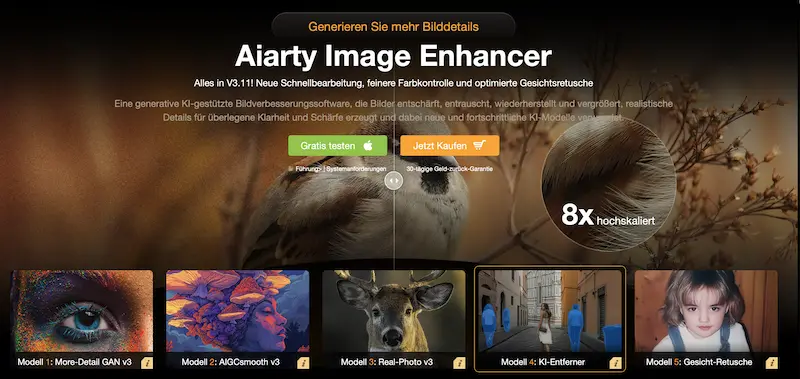
Sollte dir das Tool zusagen, dann gibt es aktuell ein exklusives Sonderangebot*. Du erhältst Aiarty Image Enhancer mit bis zu 52 % Rabatt. Die lebenslange Lizenz ist für nur 69 EUR statt 145 EUR erhältlich. Einmalige Zahlung mit unbegrenzten kostenlosen Updates, kein Abonnement erforderlich.